Domain informationsschalter.de kaufen?
Wir ziehen mit dem Projekt
informationsschalter.de um.
Sind Sie am Kauf der Domain
informationsschalter.de interessiert?
domain@kv-gmbh.de · 0541-91531010
Domain informationsschalter.de kaufen?
Warum funktioniert Snipping Tool nicht?
Warum funktioniert Snipping Tool nicht? Gibt es eine Fehlermeldung, die angezeigt wird? Hast du versucht, das Programm neu zu starten oder deinen Computer neu zu starten? Möglicherweise liegt das Problem an fehlenden Berechtigungen oder an einer beschädigten Datei. Hast du die neueste Version des Snipping Tools installiert? **
Wie installiere ich Snipping Tool?
Um das Snipping Tool auf einem Windows-Computer zu installieren, müssen Sie zuerst sicherstellen, dass es nicht bereits auf Ihrem System vorhanden ist. Geben Sie dazu "Snipping Tool" in die Windows-Suchleiste ein. Wenn es nicht gefunden wird, können Sie es über die Systemsteuerung unter "Programme und Funktionen" installieren. Klicken Sie auf "Windows-Funktionen aktivieren oder deaktivieren" und suchen Sie nach dem Snipping Tool. Aktivieren Sie das Kontrollkästchen neben dem Snipping Tool und klicken Sie auf "OK". Das Snipping Tool sollte nun auf Ihrem Computer installiert sein und kann über die Windows-Suche oder das Startmenü geöffnet werden. **

Ähnliche Suchbegriffe für Snipping-Tool
Top-Angebote
Produkte zum Begriff Snipping-Tool:
-
CERAMICSPEED Werkzeug Innenlager Dichtungs Service ToolCERAMICSPEED Werkzeug Innenlager Dichtungs Service Tool Mit diesem kleinen Helfer hast Du die Möglichkeit Dein CERAMICSPEED Innenlager perfekt zu pflegen. Das Tool ist ein nützlicher Helfer, um die Staubdichtungen schonend zu demontieren. Außerdem ist eine sichere Montage nach getaner Arbeit mit dem Werkzeug möglich. Ebenso kannst Du Deine Lagerdichtungen bei Shimano 24 mm Lagern SRAM DUB (28,99 mm) oder 30 mm Lagern perfekt ausgerichtet einsetzen. Ein Werkzeug für Shimano Kurbelschrauben ist ebenfals an Bord. Komplett entwickelt und konstruiert in Dänemark. technische Daten: Einsatzbereich: Ein- und Auspressen von Lagerdichtungen und Staubdichtungen Kompatibilität: CERAMICSPEED Innenlager (24 mm, 28,99 mm, Einbau Lagerdichtung bei 30 mm) Farbe: schwarz, Gewicht laut Hersteller: Gewicht selbst gewogen: 60g Lieferumfang: 1x CERAMICSPEED Werkzeug Innenlager Dichtungs Service Tool45,00 €*Versand: 4,75 €Sichere Weiterleitung zum Anbieter
-
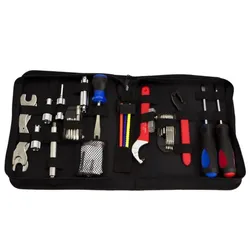
CHRIS KING Nabenwerkzeug Universal Hub Service ToolCHRIS KING Nabenwerkzeug Universal Hub Tool High-End-Naben und Baumarkt-Werkzeug - das passt zusammen wie Feuer und Wasser ... Natürlich kann man seine Lager "irgendwie" ausschlagen oder einpressen, aber ist es nicht besser, sie perfekt in den Lagersitz zu treiben? Daher sollten sich die stolzen Besitzer von Chris King Naben für dieses hochwertige Tool entscheiden. Entwickelt und hergestellt in Portland/Oregon kannst Du sicher sein, dass Du die beste Qualität erhältst. Die besondere Materialgüte und Maßhaltigkeit sowie die eloxierte Oberfläche der einzelnen Elemente sorgen für präzises Arbeiten und eine nahezu unbegrenzte Haltbarkeit. Mit diesem Set bekommst Du alle benötigten Führungsbuchsen und Adapter, um die Kugellager bei den unten genannten Naben schonend zu entfernen und auch wieder zu montieren. Somit sind sämtliche Servicearbeiten selbstständig durchführbar. Außerdem enthält es ein Konus-Einstellwerkzeug. Aufgrund der vielfältigen Modellauswahl bei Chris King ist die Zusammenstellung für jede Nabe sehr individuell. Scanne daher unbedingt den beiliegenden QR-Code, wähle Deinen Nabentyp aus und ordne die benötigten Elemente jeweils spezifisch an. technische Daten: Einsatzbereich: Ein- und Auspressen von Kugellagern bei der Nabenwartung Material: Aluminium, Edelstahl Kompatibilität Naben: Chris King R45D, R45, Boost CL, Superboost, ISO, Classic und Chris King BMX Naben Farbe: schwarz-silber Gewicht laut Hersteller: k.A. Gewicht selbst gewogen: 686g Lieferumfang: 1x CHRIS KING Nabenwerkzeug Universal Hub Tool, 16-teilig wie abgebildet 1x PARK TOOL FR1.3 Zahnkranzabzieher497,50 €*Versand: 2,75 €Sichere Weiterleitung zum Anbieter


-
Wie öffne ich das Snipping Tool?
Um das Snipping Tool zu öffnen, kannst du entweder die Windows-Suche verwenden und nach "Snipping Tool" suchen. Alternativ kannst du auch die Tastenkombination "Windows-Taste + Shift + S" drücken, um das Snipping Tool direkt zu öffnen. Eine weitere Möglichkeit ist, das Snipping Tool über das Startmenü unter "Windows-Zubehör" zu finden und von dort aus zu öffnen. Du kannst auch einen Rechtsklick auf die Taskleiste machen, "Neu" auswählen und dann "Snipping Tool" anklicken, um es zu öffnen. **
-
Wo werden Snipping Tool Bilder gespeichert?
Das Snipping Tool speichert standardmäßig die erstellten Bilder in der Zwischenablage. Wenn du ein Bild mit dem Snipping Tool aufgenommen hast, kannst du es in ein anderes Programm einfügen, z. B. in ein Bildbearbeitungsprogramm oder in ein Textverarbeitungsprogramm. Von dort aus kannst du das Bild dann speichern, wo du möchtest. Es gibt jedoch auch die Möglichkeit, die Einstellungen des Snipping Tools anzupassen, um die Bilder direkt an einem bestimmten Speicherort zu speichern. Hast du diese Einstellungen bereits geändert oder möchtest du wissen, wo die Standard-Speicherort für Snipping Tool Bilder ist? **
-
Was ist das Snipping Tool 3?
Das Snipping Tool 3 ist ein Bildschirmaufnahmeprogramm, das es Benutzern ermöglicht, Screenshots von ihrem Computerbildschirm zu erstellen. Es bietet verschiedene Aufnahmemodi wie Rechteck, Freiform, Fenster oder Vollbild. Mit dem Snipping Tool 3 können Benutzer ihre Screenshots bearbeiten, markieren und speichern, um sie später zu verwenden. Es ist ein nützliches Werkzeug für Präsentationen, Tutorials oder einfach nur zum Teilen von Bildschirminhalten. **
-
Wie benutze ich das Snipping Tool?
Um das Snipping Tool zu verwenden, öffne zuerst das Programm auf deinem Computer. Klicke dann auf "Neu" und wähle den Bereich aus, den du erfassen möchtest. Du kannst zwischen verschiedenen Arten von Ausschnitten wählen, z.B. Freihand, Rechteck oder Fenster. Nachdem du den gewünschten Bereich ausgewählt hast, kannst du den Ausschnitt speichern, kopieren oder markieren. Du kannst das Snipping Tool auch verwenden, um Notizen oder Markierungen auf dem Bildschirmausschnitt hinzuzufügen. **
Wie finde ich das Snipping Tool?
Das Snipping Tool ist eine integrierte Anwendung in Windows-Betriebssystemen, die es Benutzern ermöglicht, Screenshots zu erstellen. Um das Snipping Tool zu finden, können Sie einfach die Windows-Suche verwenden und nach "Snipping Tool" suchen. Alternativ können Sie auch auf das Startmenü klicken, "Alle Apps" auswählen und nach dem Snipping Tool suchen. Eine weitere Möglichkeit besteht darin, die Tastenkombination "Windows-Taste + Shift + S" zu verwenden, um das Snipping Tool schnell zu öffnen. Wenn Sie das Snipping Tool häufig verwenden, können Sie es auch an die Taskleiste oder den Desktop anheften, um einen schnellen Zugriff zu haben. **
Wie funktioniert Snipping Tool Windows 10?
Das Snipping Tool ist ein integriertes Programm in Windows 10, mit dem Benutzer Screenshots erstellen können. Um das Snipping Tool zu verwenden, öffnen Sie es entweder über die Suche in der Taskleiste oder über das Startmenü. Wählen Sie dann die Art des Screenshots aus, den Sie erstellen möchten (Vollbild, rechteckiger Ausschnitt, freie Form oder Fenster). Klicken Sie auf "Neu" und ziehen Sie den Cursor über den Bereich, den Sie erfassen möchten. Anschließend können Sie den Screenshot speichern, kopieren oder bearbeiten. **
Top-Angebote
Produkte zum Begriff Snipping-Tool:
-
SAS Tape Drive Support (Wrap Tool)SAS Tape Drive Support (Wrap Tool) 01KP940 EAN: 0889488456222 Hersteller-ArtNr.: 01KP940 Hersteller: Lenovo Informationen zur Produktsicherheit Hersteller Name: Lenovo (Deutschland) GmbH Adresse: Meitnerstr. 9, 70563 Stuttgart, Germany Tel: 071165690807 E-Mail: Fragen_DE@lenovo.com Produktkennzeichen99,00 €*Versand: 4,90 €Sichere Weiterleitung zum Anbieter
-
CERAMICSPEED Werkzeug Innenlager Dichtungs Service ToolCERAMICSPEED Werkzeug Innenlager Dichtungs Service Tool Mit diesem kleinen Helfer hast Du die Möglichkeit Dein CERAMICSPEED Innenlager perfekt zu pflegen. Das Tool ist ein nützlicher Helfer, um die Staubdichtungen schonend zu demontieren. Außerdem ist eine sichere Montage nach getaner Arbeit mit dem Werkzeug möglich. Ebenso kannst Du Deine Lagerdichtungen bei Shimano 24 mm Lagern SRAM DUB (28,99 mm) oder 30 mm Lagern perfekt ausgerichtet einsetzen. Ein Werkzeug für Shimano Kurbelschrauben ist ebenfals an Bord. Komplett entwickelt und konstruiert in Dänemark. technische Daten: Einsatzbereich: Ein- und Auspressen von Lagerdichtungen und Staubdichtungen Kompatibilität: CERAMICSPEED Innenlager (24 mm, 28,99 mm, Einbau Lagerdichtung bei 30 mm) Farbe: schwarz, Gewicht laut Hersteller: Gewicht selbst gewogen: 60g Lieferumfang: 1x CERAMICSPEED Werkzeug Innenlager Dichtungs Service Tool45,00 €*Versand: 4,75 €Sichere Weiterleitung zum Anbieter
-
Warum funktioniert Snipping Tool nicht?
Warum funktioniert Snipping Tool nicht? Gibt es eine Fehlermeldung, die angezeigt wird? Hast du versucht, das Programm neu zu starten oder deinen Computer neu zu starten? Möglicherweise liegt das Problem an fehlenden Berechtigungen oder an einer beschädigten Datei. Hast du die neueste Version des Snipping Tools installiert? **
-
Wie installiere ich Snipping Tool?
Um das Snipping Tool auf einem Windows-Computer zu installieren, müssen Sie zuerst sicherstellen, dass es nicht bereits auf Ihrem System vorhanden ist. Geben Sie dazu "Snipping Tool" in die Windows-Suchleiste ein. Wenn es nicht gefunden wird, können Sie es über die Systemsteuerung unter "Programme und Funktionen" installieren. Klicken Sie auf "Windows-Funktionen aktivieren oder deaktivieren" und suchen Sie nach dem Snipping Tool. Aktivieren Sie das Kontrollkästchen neben dem Snipping Tool und klicken Sie auf "OK". Das Snipping Tool sollte nun auf Ihrem Computer installiert sein und kann über die Windows-Suche oder das Startmenü geöffnet werden. **
-
Wie öffne ich das Snipping Tool?
Um das Snipping Tool zu öffnen, kannst du entweder die Windows-Suche verwenden und nach "Snipping Tool" suchen. Alternativ kannst du auch die Tastenkombination "Windows-Taste + Shift + S" drücken, um das Snipping Tool direkt zu öffnen. Eine weitere Möglichkeit ist, das Snipping Tool über das Startmenü unter "Windows-Zubehör" zu finden und von dort aus zu öffnen. Du kannst auch einen Rechtsklick auf die Taskleiste machen, "Neu" auswählen und dann "Snipping Tool" anklicken, um es zu öffnen. **
-
Wo werden Snipping Tool Bilder gespeichert?
Das Snipping Tool speichert standardmäßig die erstellten Bilder in der Zwischenablage. Wenn du ein Bild mit dem Snipping Tool aufgenommen hast, kannst du es in ein anderes Programm einfügen, z. B. in ein Bildbearbeitungsprogramm oder in ein Textverarbeitungsprogramm. Von dort aus kannst du das Bild dann speichern, wo du möchtest. Es gibt jedoch auch die Möglichkeit, die Einstellungen des Snipping Tools anzupassen, um die Bilder direkt an einem bestimmten Speicherort zu speichern. Hast du diese Einstellungen bereits geändert oder möchtest du wissen, wo die Standard-Speicherort für Snipping Tool Bilder ist? **
Ähnliche Suchbegriffe für Snipping-Tool
-
CHRIS KING Nabenwerkzeug Universal Hub Service ToolCHRIS KING Nabenwerkzeug Universal Hub Tool High-End-Naben und Baumarkt-Werkzeug - das passt zusammen wie Feuer und Wasser ... Natürlich kann man seine Lager "irgendwie" ausschlagen oder einpressen, aber ist es nicht besser, sie perfekt in den Lagersitz zu treiben? Daher sollten sich die stolzen Besitzer von Chris King Naben für dieses hochwertige Tool entscheiden. Entwickelt und hergestellt in Portland/Oregon kannst Du sicher sein, dass Du die beste Qualität erhältst. Die besondere Materialgüte und Maßhaltigkeit sowie die eloxierte Oberfläche der einzelnen Elemente sorgen für präzises Arbeiten und eine nahezu unbegrenzte Haltbarkeit. Mit diesem Set bekommst Du alle benötigten Führungsbuchsen und Adapter, um die Kugellager bei den unten genannten Naben schonend zu entfernen und auch wieder zu montieren. Somit sind sämtliche Servicearbeiten selbstständig durchführbar. Außerdem enthält es ein Konus-Einstellwerkzeug. Aufgrund der vielfältigen Modellauswahl bei Chris King ist die Zusammenstellung für jede Nabe sehr individuell. Scanne daher unbedingt den beiliegenden QR-Code, wähle Deinen Nabentyp aus und ordne die benötigten Elemente jeweils spezifisch an. technische Daten: Einsatzbereich: Ein- und Auspressen von Kugellagern bei der Nabenwartung Material: Aluminium, Edelstahl Kompatibilität Naben: Chris King R45D, R45, Boost CL, Superboost, ISO, Classic und Chris King BMX Naben Farbe: schwarz-silber Gewicht laut Hersteller: k.A. Gewicht selbst gewogen: 686g Lieferumfang: 1x CHRIS KING Nabenwerkzeug Universal Hub Tool, 16-teilig wie abgebildet 1x PARK TOOL FR1.3 Zahnkranzabzieher497,50 €*Versand: 2,75 €Sichere Weiterleitung zum Anbieter
-
Was ist das Snipping Tool 3?
Das Snipping Tool 3 ist ein Bildschirmaufnahmeprogramm, das es Benutzern ermöglicht, Screenshots von ihrem Computerbildschirm zu erstellen. Es bietet verschiedene Aufnahmemodi wie Rechteck, Freiform, Fenster oder Vollbild. Mit dem Snipping Tool 3 können Benutzer ihre Screenshots bearbeiten, markieren und speichern, um sie später zu verwenden. Es ist ein nützliches Werkzeug für Präsentationen, Tutorials oder einfach nur zum Teilen von Bildschirminhalten. **
-
Wie benutze ich das Snipping Tool?
Um das Snipping Tool zu verwenden, öffne zuerst das Programm auf deinem Computer. Klicke dann auf "Neu" und wähle den Bereich aus, den du erfassen möchtest. Du kannst zwischen verschiedenen Arten von Ausschnitten wählen, z.B. Freihand, Rechteck oder Fenster. Nachdem du den gewünschten Bereich ausgewählt hast, kannst du den Ausschnitt speichern, kopieren oder markieren. Du kannst das Snipping Tool auch verwenden, um Notizen oder Markierungen auf dem Bildschirmausschnitt hinzuzufügen. **
-
Wie finde ich das Snipping Tool?
Das Snipping Tool ist eine integrierte Anwendung in Windows-Betriebssystemen, die es Benutzern ermöglicht, Screenshots zu erstellen. Um das Snipping Tool zu finden, können Sie einfach die Windows-Suche verwenden und nach "Snipping Tool" suchen. Alternativ können Sie auch auf das Startmenü klicken, "Alle Apps" auswählen und nach dem Snipping Tool suchen. Eine weitere Möglichkeit besteht darin, die Tastenkombination "Windows-Taste + Shift + S" zu verwenden, um das Snipping Tool schnell zu öffnen. Wenn Sie das Snipping Tool häufig verwenden, können Sie es auch an die Taskleiste oder den Desktop anheften, um einen schnellen Zugriff zu haben. **
-
Wie funktioniert Snipping Tool Windows 10?
Das Snipping Tool ist ein integriertes Programm in Windows 10, mit dem Benutzer Screenshots erstellen können. Um das Snipping Tool zu verwenden, öffnen Sie es entweder über die Suche in der Taskleiste oder über das Startmenü. Wählen Sie dann die Art des Screenshots aus, den Sie erstellen möchten (Vollbild, rechteckiger Ausschnitt, freie Form oder Fenster). Klicken Sie auf "Neu" und ziehen Sie den Cursor über den Bereich, den Sie erfassen möchten. Anschließend können Sie den Screenshot speichern, kopieren oder bearbeiten. **
* Alle Preise verstehen sich inklusive der gesetzlichen Mehrwertsteuer und ggf. zuzüglich Versandkosten. Die Angebotsinformationen basieren auf den Angaben des jeweiligen Shops und werden über automatisierte Prozesse aktualisiert. Eine Aktualisierung in Echtzeit findet nicht statt, so dass es im Einzelfall zu Abweichungen kommen kann. ** Hinweis: Teile dieses Inhalts wurden von KI erstellt.